Dans cette page, nous allons découvrir comment utiliser le nouveau système d'inputs, qui est également celle recommandé pour vos projets.
Installation du package
Tout d'abord, si vous n'utilisez pas Unity 6, assurez-vous que votre projet contient le package "Input System".
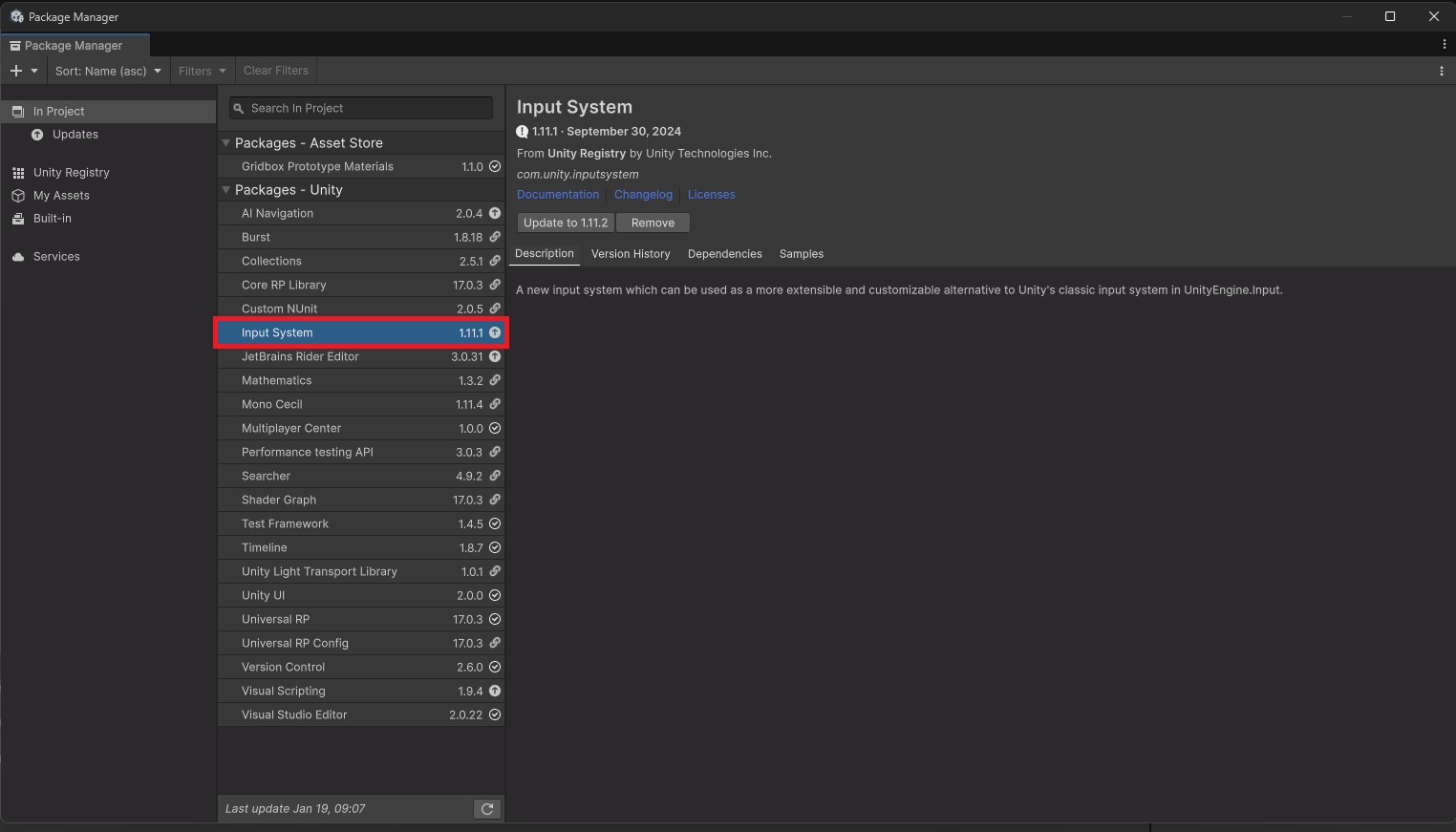
Vous pouvez l'installer via le Package Manager. Si vous utilisez la dernière version d'Unity, ce package est normalement installé par défaut.
Une fois le package installé, nous passerons à la configuration de votre Input System.
Étape 1 : Créer un Input System
Pour commencer, faites un clic droit dans votre dossier de projet et sélectionnez Create > Input Actions.
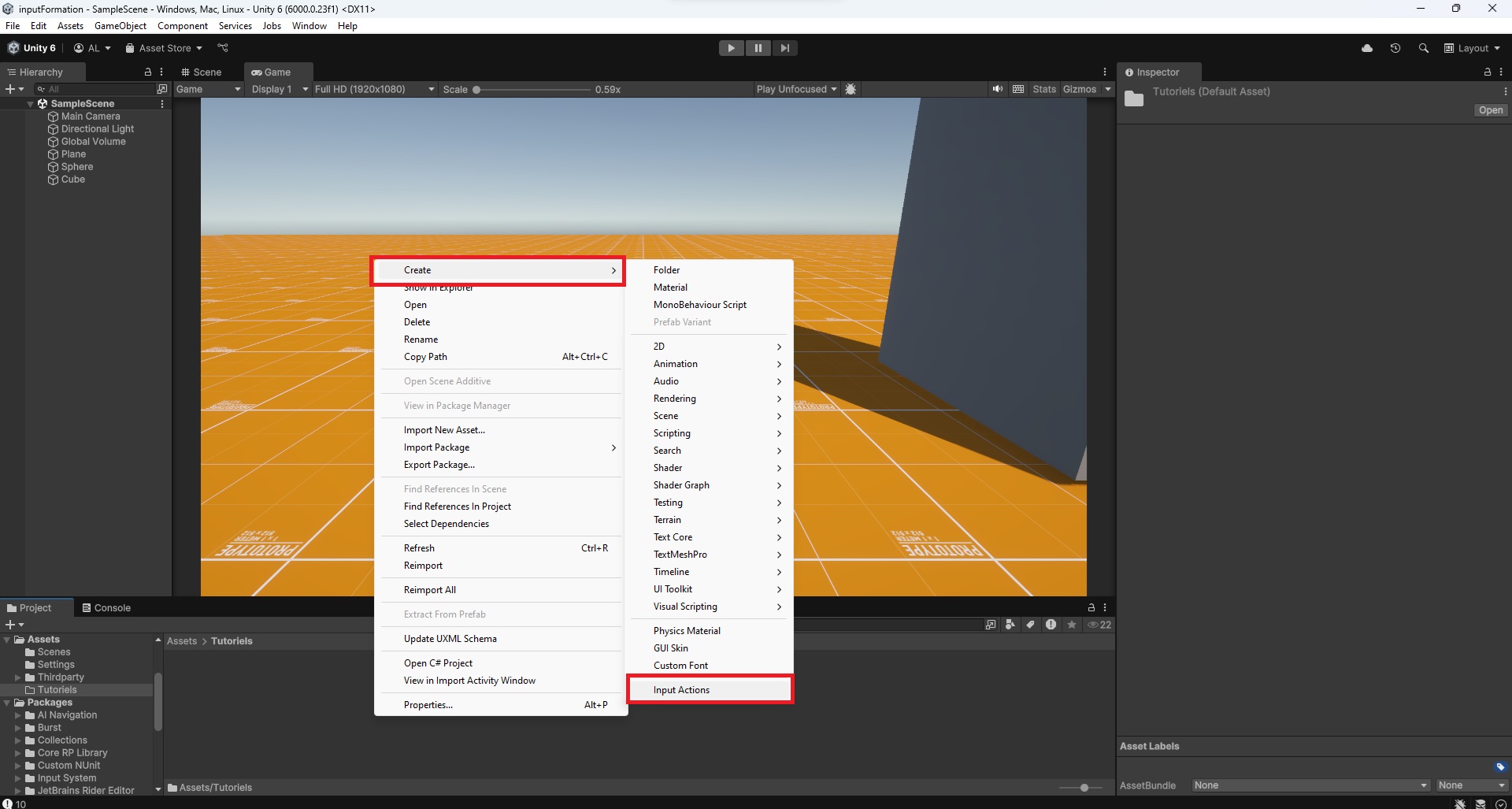 Nommons ce fichier InputSystem.
Double-cliquez sur ce fichier pour l'ouvrir. Vous devriez voir une fenêtre similaire à celle ci-dessous.
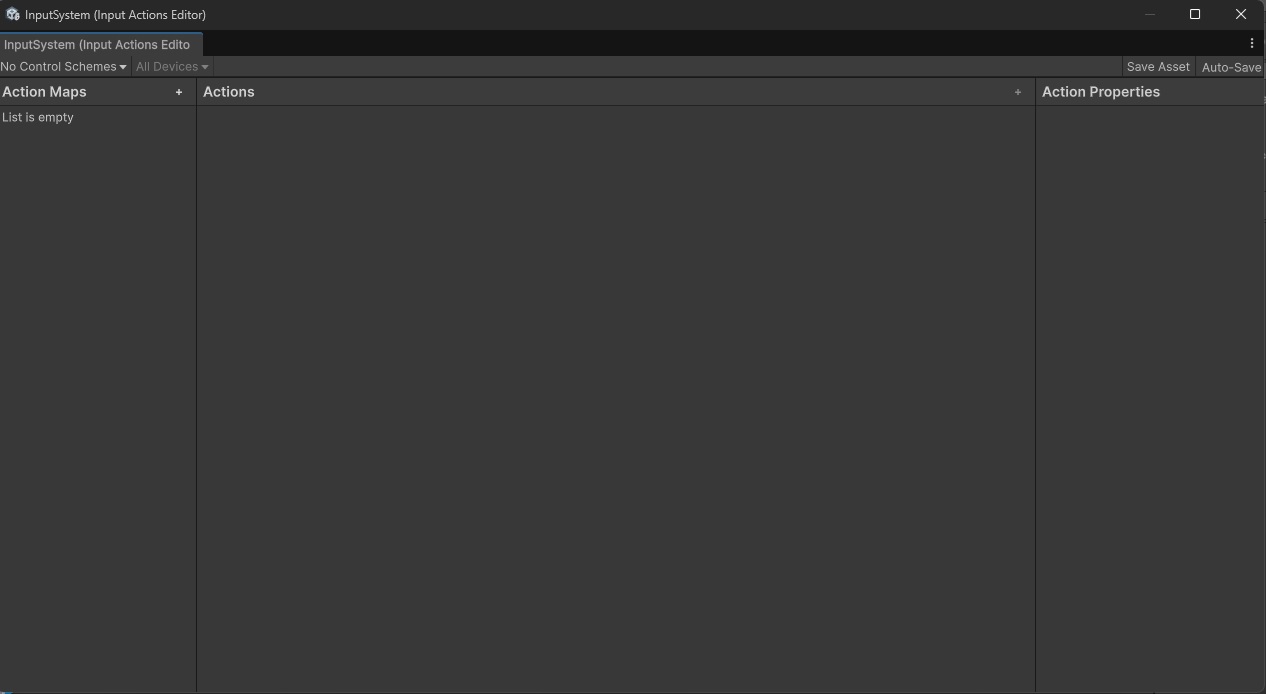
C'est dans cette fenêtre que nous allons lier des boutons à des actions, ce qui constitue notre Éditeur d'Input.
Étape 2 : Créer un Action Map
Qu'est-ce qu'un Action Map ? Dans un jeu vidéo, il est courant de reconfigurer les actions des touches en fonction de l'état du jeu.
Par exemple, certains jeux permettent au joueur de contrôler des véhicules. Dans ce cas, les contrôles sont complètement différents. Imaginons que votre bouton "X" est configuré pour faire sauter votre personnage, mais lorsque vous êtes dans un véhicule, vous ne voulez probablement pas que votre personnage saute. Vous désactivez alors l'action map du personnage et activez celle du véhicule. Il en va de même lorsque le joueur navigue dans un menu ou un inventaire, les actions seront différentes.
Les Action Maps sont donc des configurations de boutons que vous pouvez créer et activer/désactiver selon vos besoins. Vous pouvez en créer autant que vous voulez.
Pour créer un Action Map, cliquez sur le "+" à côté de Action Maps.
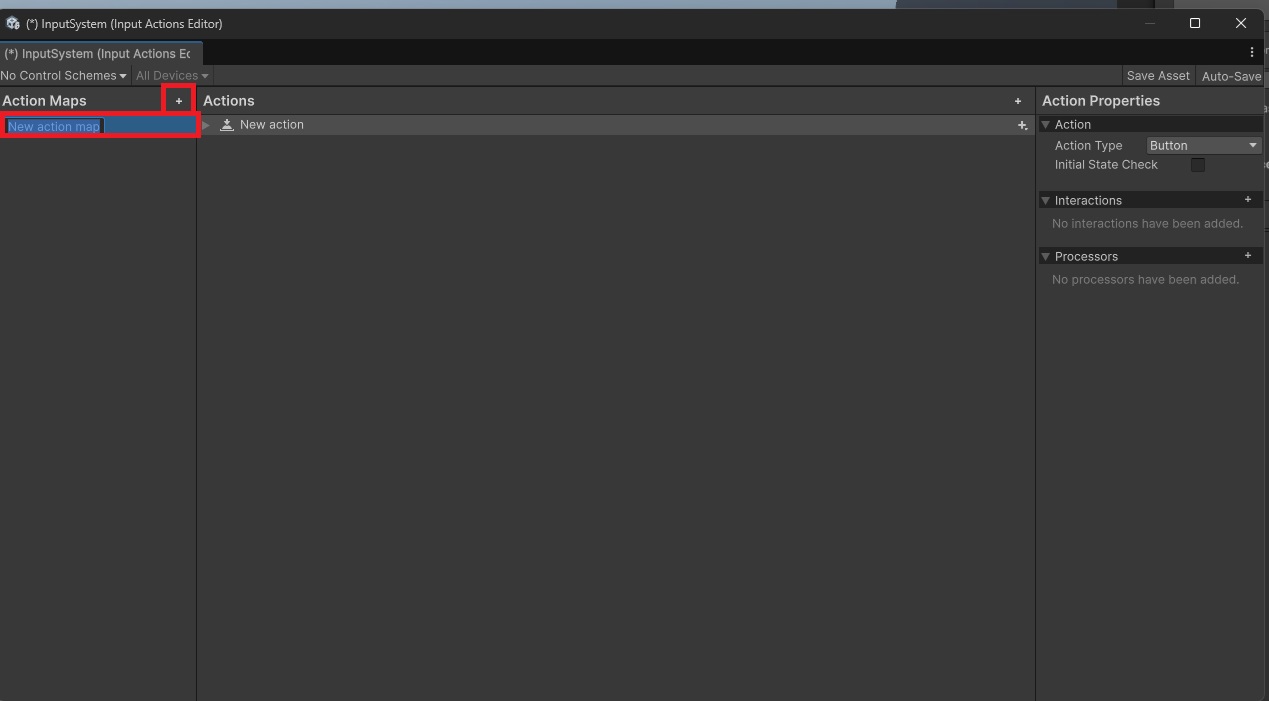 Donnez un nom à votre Action Map, par exemple Joueur. Si vous vous trompez ou souhaitez supprimer une Action Map, faites un clic droit sur son nom pour voir les options Delete ou Rename.
Étape 3 : Créer des Actions
Une fois que vous avez créé une Action Map, sélectionnez-la.
Par défaut, Unity crée une action nommée New Action. Vous pouvez la renommer en double-cliquant sur son nom et nommer la "Sauter". Ensuite, il faut préciser quel type de valeur cette action peut recevoir. En sélectionnant l'action Sauter, vous trouverez les Action Properties à droite. Ce qui nous intéresse particulièrement dans cette zone, c'est l'option Action Type.
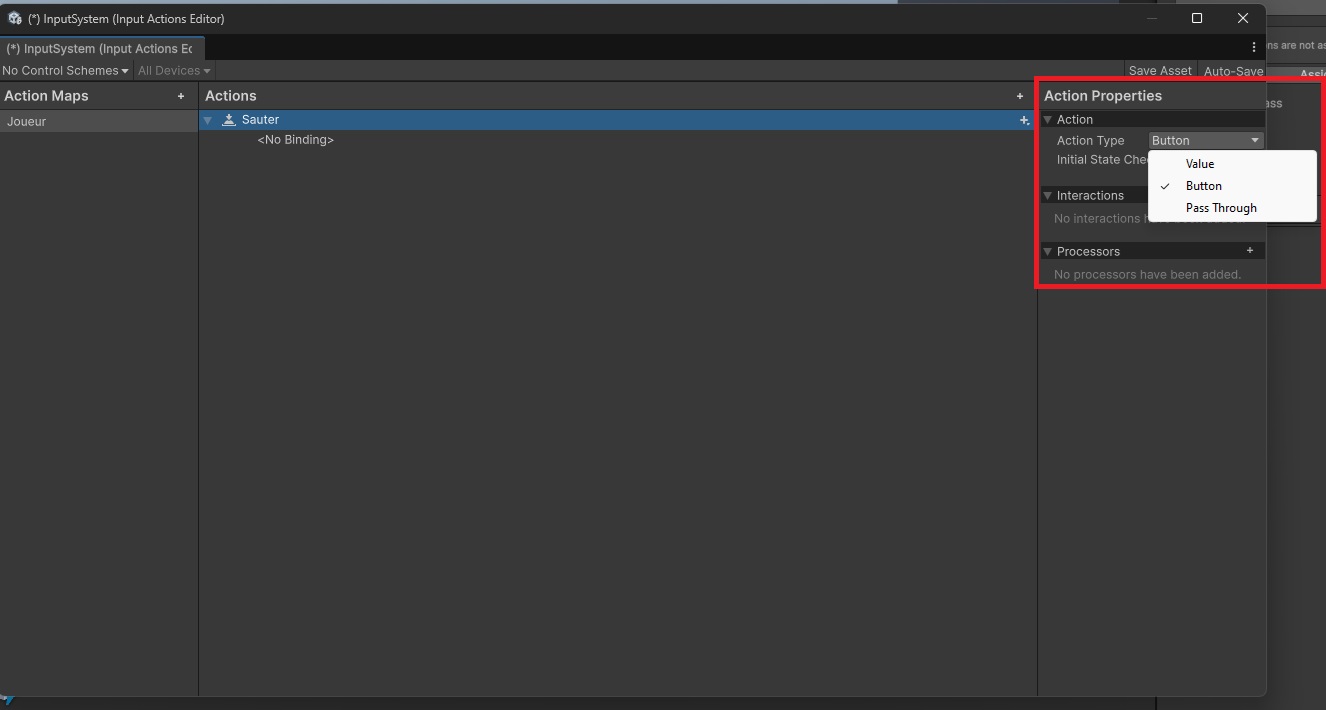
L'Action Type définit le type de valeur utilisée pour déclencher l'action.
- Le type Button est simple à comprendre : il correspond à toutes les actions activées par un bouton, qu'il s'agisse d'une touche de clavier ou d'un bouton de manette. En programmation, cela renverra un booléen : true si le bouton est enfoncé, false s'il ne l'est pas.
- Le type Value, un peu plus complexe, concerne tout ce qui n'est pas un bouton. Par exemple, le curseur de la souris, qui retourne deux valeurs correspondant aux axes X et Y selon sa position à l'écran, ou encore les joysticks des manettes, qui retournent eux aussi deux valeurs pour les axes X et Y selon la distance du point de départ.
- Le type Pass Through ressemble à Value, mais il active les actions sans différencier les contrôleurs. Par exemple : vous avez deux joueurs, chacun avec son propre contrôleur. Si l'un des joueurs appuie sur une touche, l'action sera lancée, peu importe lequel des deux a déclenché l'action. Ce type est rarement utilisé, car généralement, on évite qu'un joueur puisse contrôler l'autre. Il y a cependant d'autres subtilités dans la façon dont un événement est déclenché, ce qui peut le rendre plus optimisé.
Pour l'instant, nous utiliserons uniquement l'Action Type Button. Une page dédiée sera consacrée aux actions retournant des valeurs.
Étape 4 : Définir les boutons liés à cette action
Maintenant, développez votre action Sauter (cliquez sur la flèche à gauche). Vous devriez voir une ligne intitulée <No Binding>. Cliquez sur cette ligne.
Les options dans les Action Properties changent alors. Cliquez sur Path pour voir une liste de catégories de boutons.
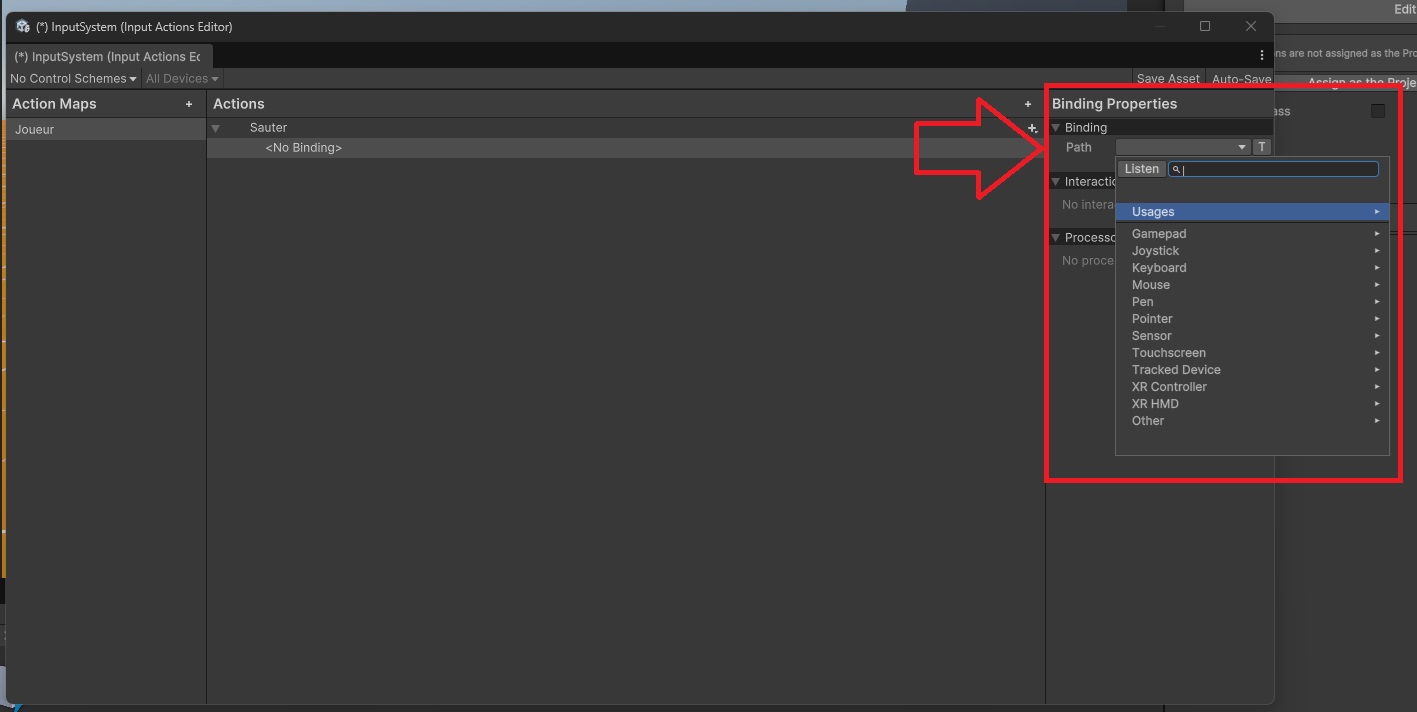
La liste de catégories dépendra du type d'action choisi à l'étape précédente.
Vous avez maintenant deux options pour trouver votre bouton :
- Option compliquée : recherchez votre bouton dans l'une des catégories.
- Option simple : cliquez sur l'option Listen. Cette option détectera les boutons que vous appuyez et vous indiquera à quoi ils correspondent. Personnellement, j'utilise toujours Listen.
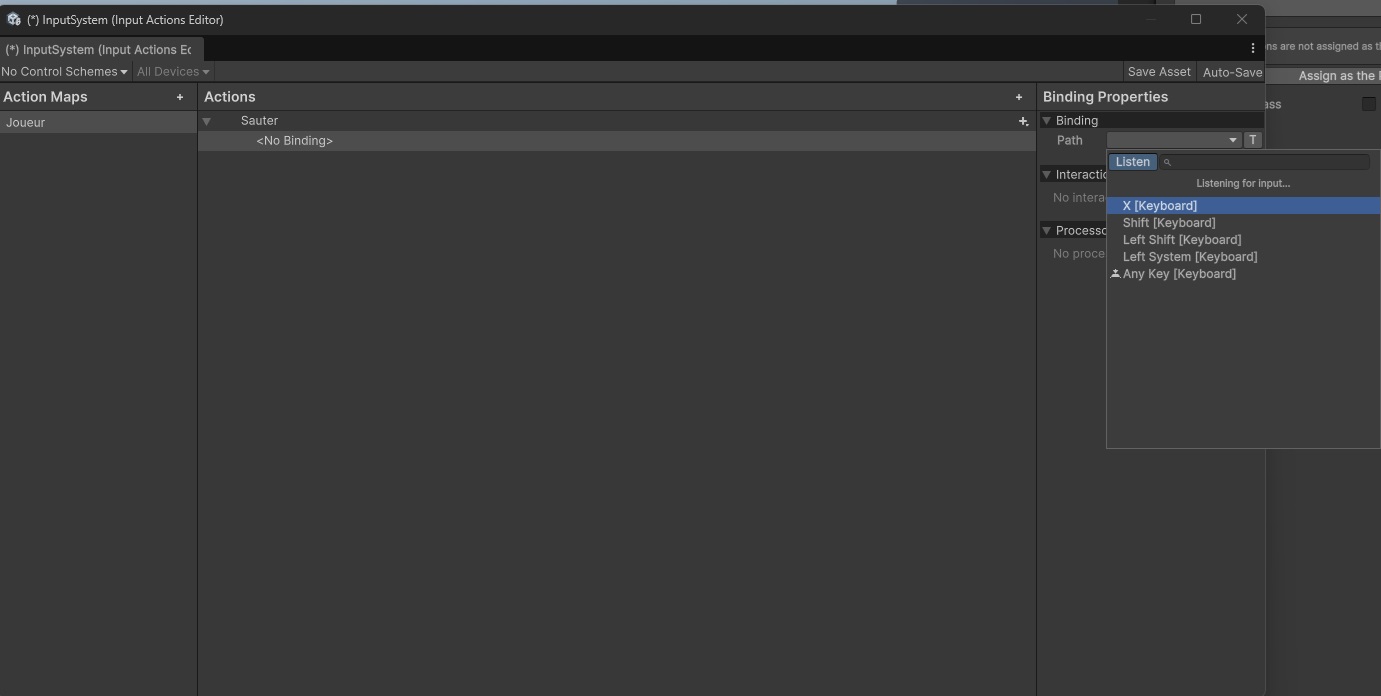 Comme vous pouvez le voir dans l'image ci-dessus, j'ai appuyé sur "X", et deux options sont apparues : X[Keyboard] et Any Key [Keyboard].
Remarque : Les autres options visibles sont présentes car j'ai effectué une capture d'écran et Listen a détecté que j'avais appuyé sur Shift pour la faire.
Une fois que vous avez trouvé la touche souhaitée (par exemple "X"), cliquez dessus pour l'ajouter à votre action.
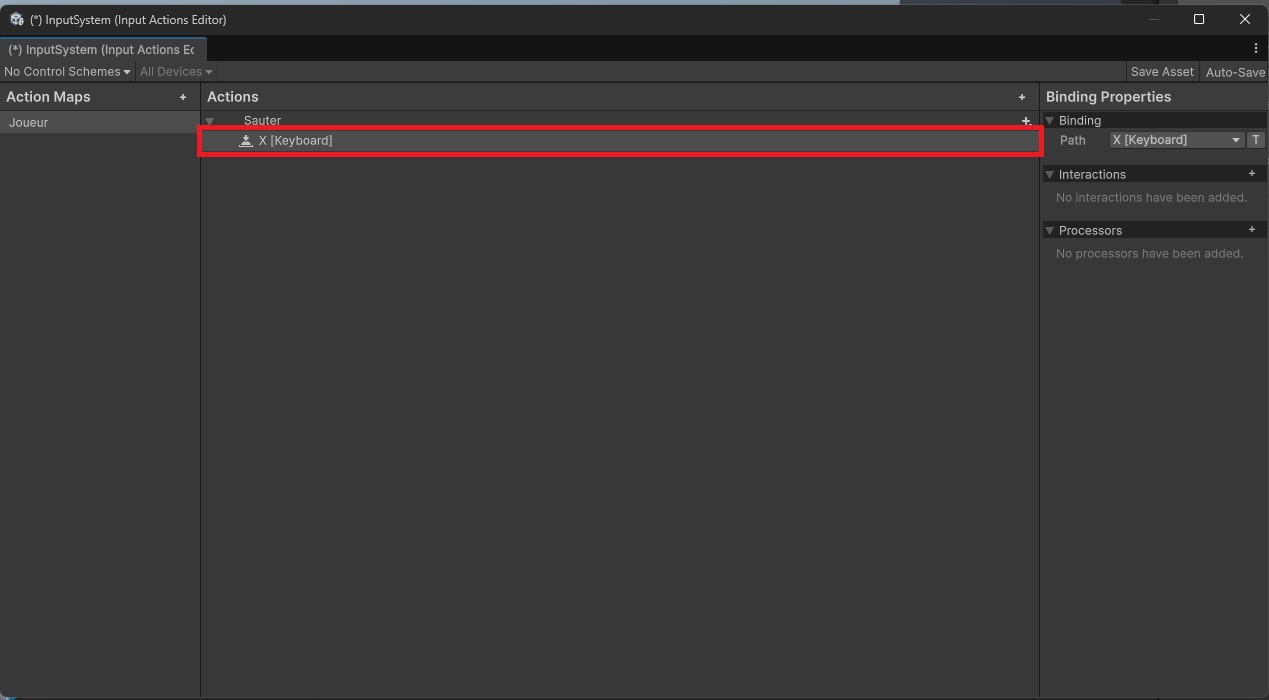
Vous devriez maintenant voir sous l'action Sauter la liste des touches qui l'activent, ici le X du clavier.
Si vous souhaitez également que la touche Espace active l'action Sauter, il vous suffit d'ajouter un autre binding. Pour ce faire, cliquez sur le "+" à côté de Sauter et sélectionnez Add Binding.
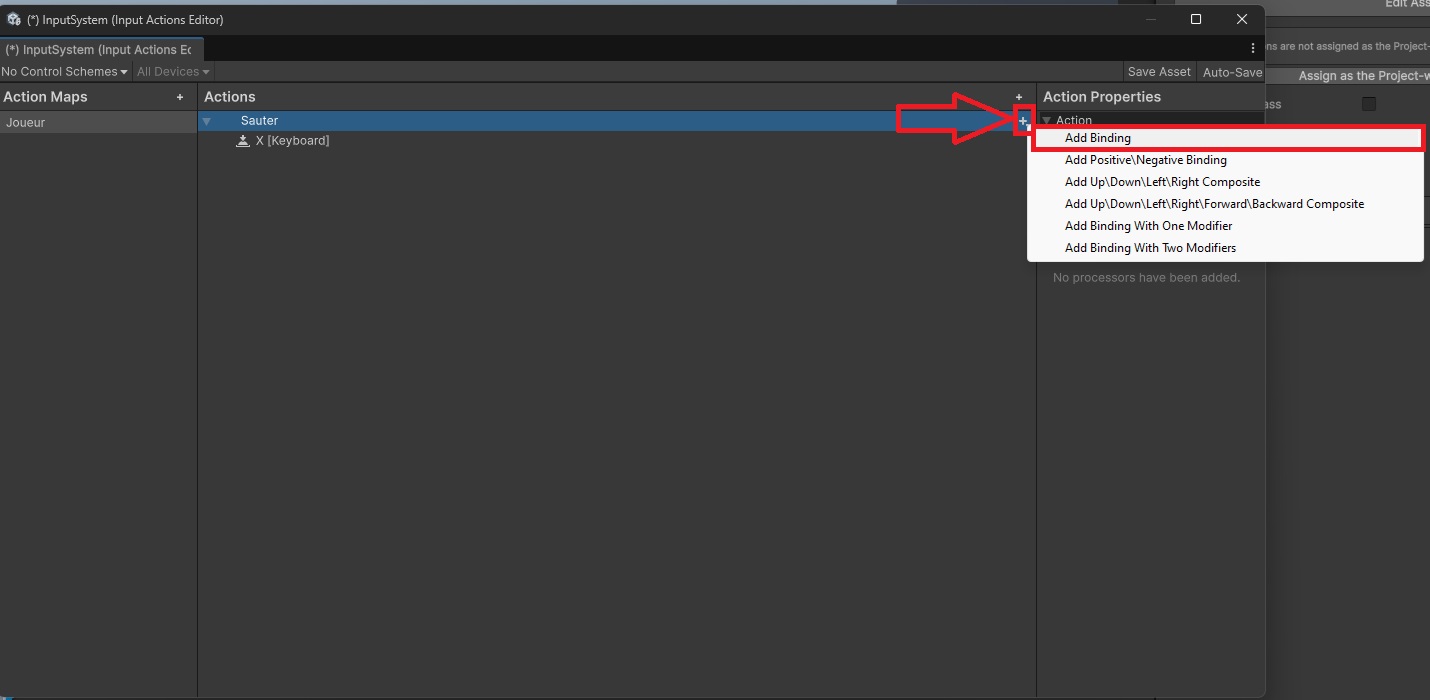 Comme précédemment, sélectionnez la nouvelle ligne <No Binding> et ajoutez la touche Espace. Vous devriez obtenir ceci.
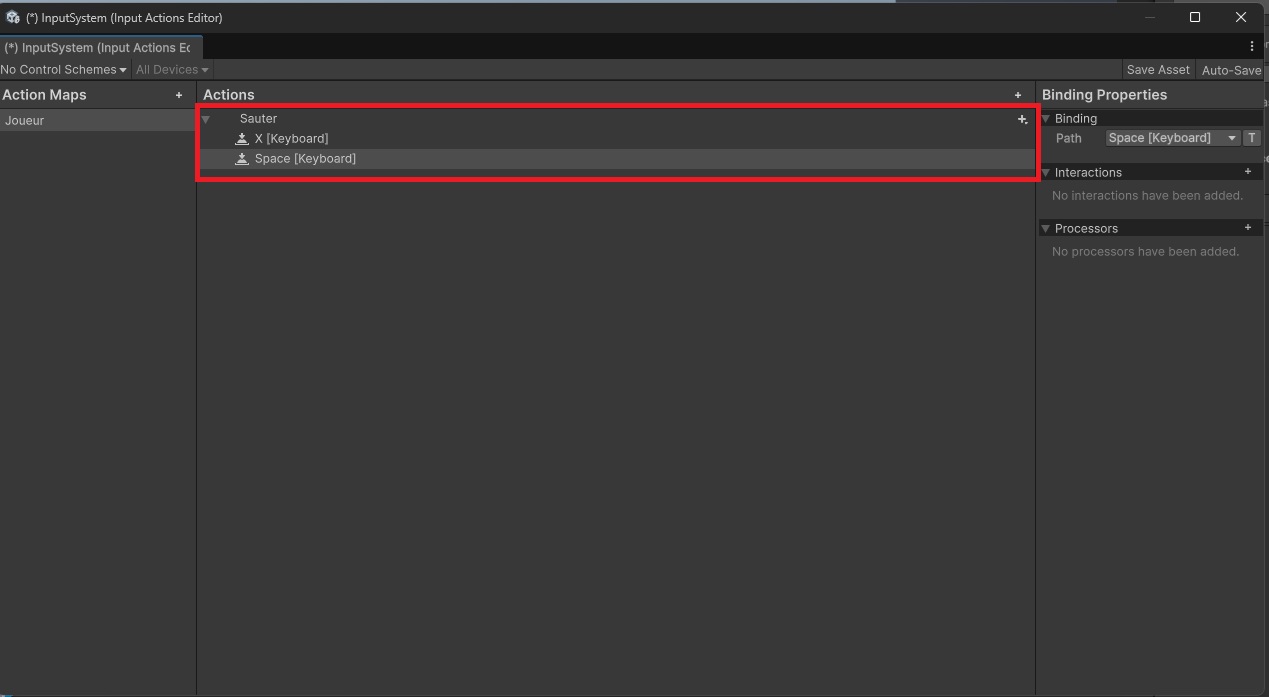 Maintenant, les touches X et Espace activeront l'action Sauter.
Étape 5 : Sauvegarder
Avant de fermer la fenêtre, assurez-vous de sauvegarder votre configuration. Cliquez sur Save Asset en haut à droite.
Remarque : Si vous avez activé l'option Auto-Save au départ, vos modifications seront automatiquement sauvegardées à chaque changement.
Préparation pour le cours
Maintenant que vous savez comment lier des touches à des actions, je vous demande de créer une deuxième action nommée Debug et de lui assigner la touche D.
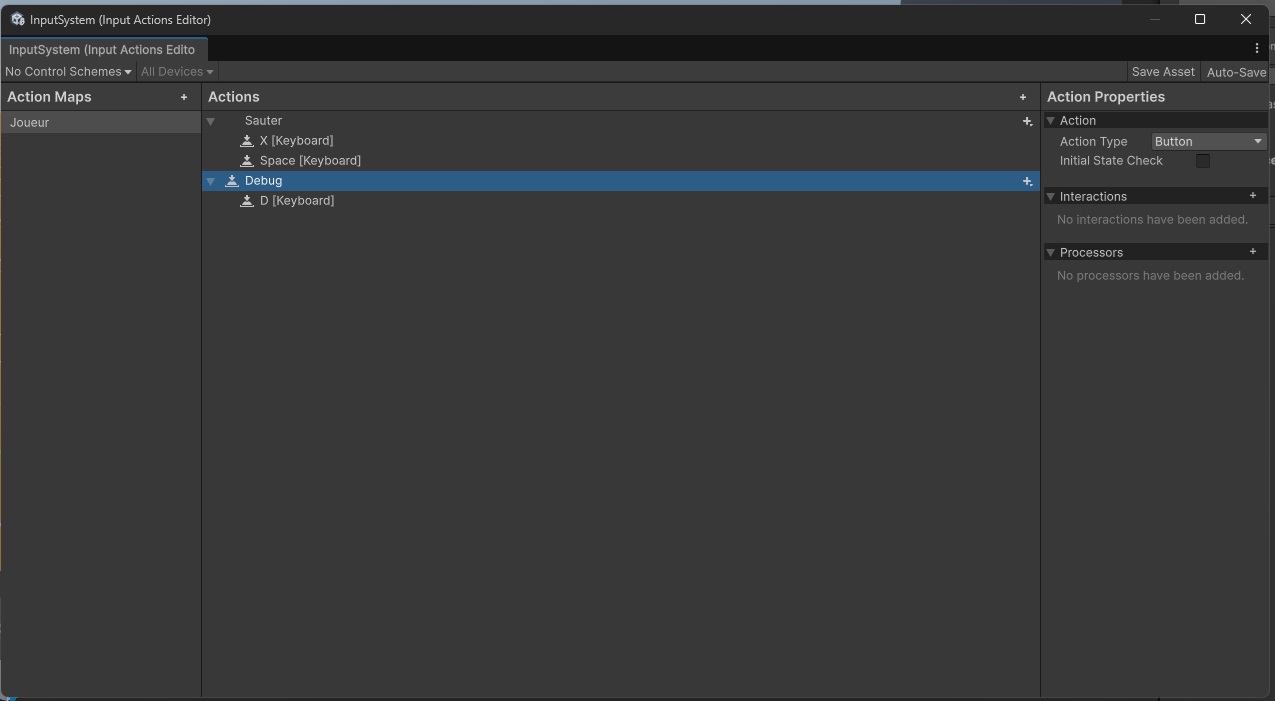
Ensuite, créez une deuxième Action Map nommée Test. Créez une action appelée HelloWorld et assignez-lui la touche H.
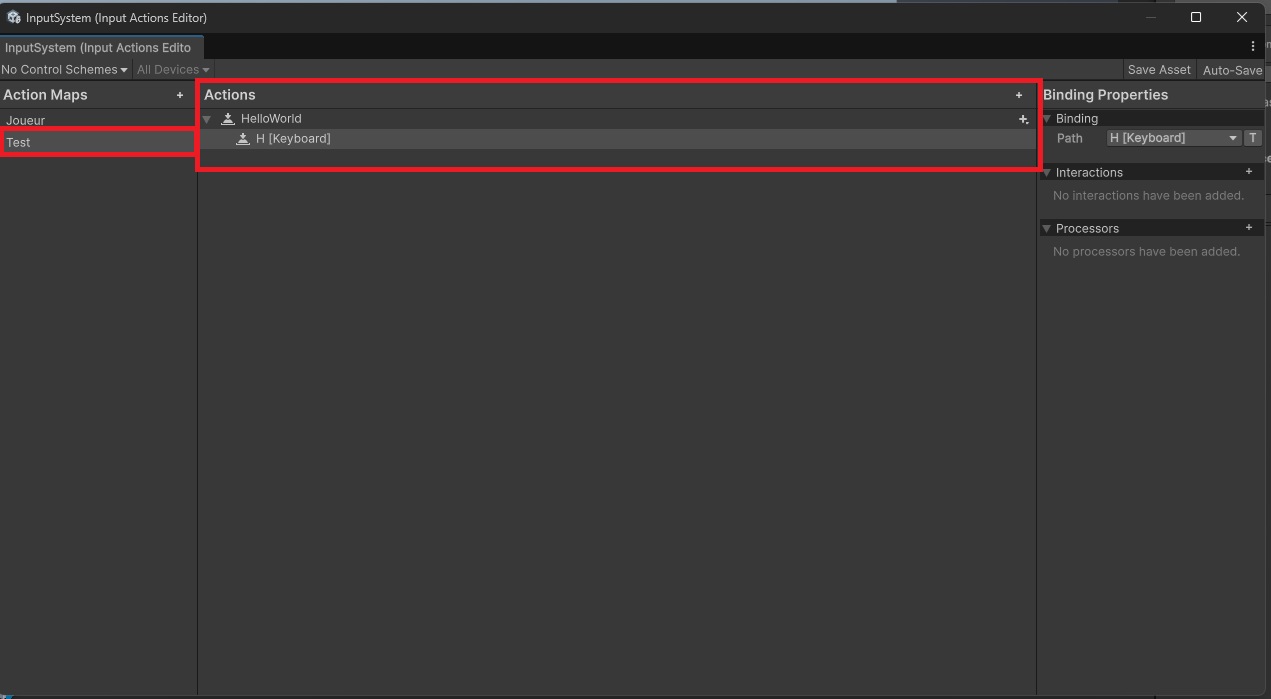
N'oubliez pas de sauvegarder !
Nous utiliserons cette configuration pour apprendre comment l'intégrer dans un script C#.
Étape 6 : Création de la classe par Unity
Maintenant que vos touches et actions sont configurées, nous devons demander à Unity de créer un script C# pour nous. Ce script contiendra une classe avec toutes nos actions à l'intérieur.
Pour ce faire, sélectionnez votre fichier InputSystem. Ensuite, dans l'Inspector, cochez la case Generate C# Class et cliquez sur Apply.
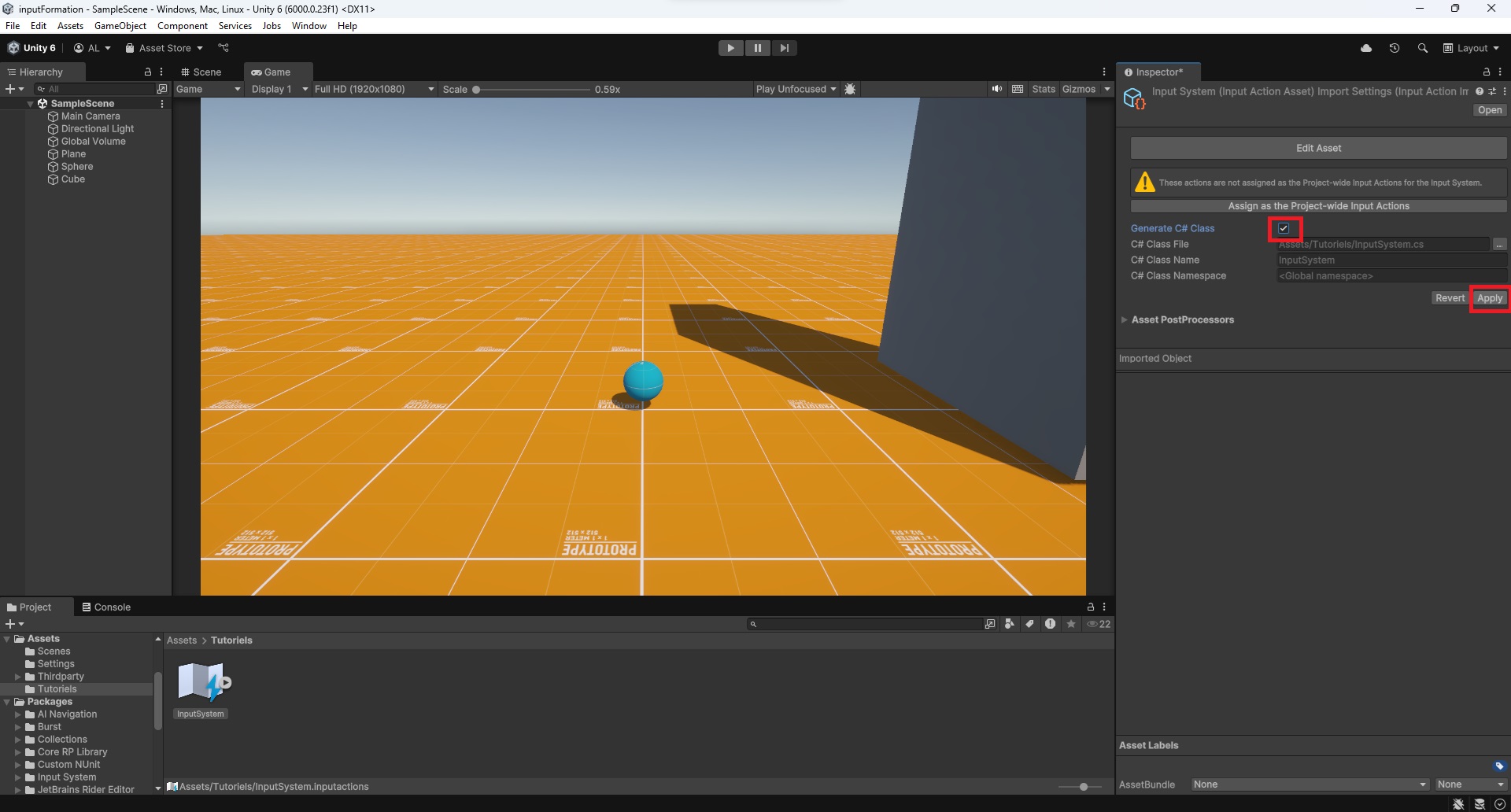
Attendez que Unity termine la création du script. Vous devriez maintenant avoir un fichier C# portant le même nom que votre fichier Input Actions, à savoir InputSystem.
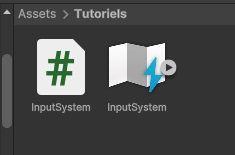
Si vous êtes curieux, vous pouvez l'ouvrir, mais cela ne sera pas nécessaire pour la suite.
Pour faire simple, ce script est un objet que Unity a créé. Il sera maintenant possible, dans vos futurs scripts, d'appeler cet objet pour paramétrer vos contrôles. Nous y reviendrons dans la prochaine partie de ce cours.
Alternative à l'étape 6:
Si vous suivez d'autres cours sur le nouveau système d'input d'Unity, il est possible que vous rencontriez une autre façon d'utiliser votre fichier d'input. En effet, il est possible de ne pas générer le script C# de l'étape 6 et d'utiliser un composant nommé Player Input à la place.
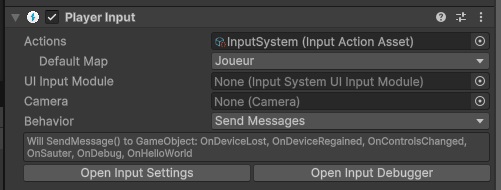 Personnellement, je n'aime pas cette méthode, car vous devez apprendre à utiliser le composant et tout de même créer un script C# personnalisé et l'ajouter à l'objet. Bref, de mon point de vue, cela rajoute des étapes inutilement. Alors qu'avec la génération du fichier C#, votre objet/personnage n'aura qu'à posséder un seul script que nous allons apprendre à utiliser dans la prochaine partie du cours.
Conclusion
Nous avons terminé cette première partie.
À ce stade, vous savez comment créer des Action Maps et lier des boutons à des actions via l'éditeur d'input.
Dans la prochaine page, nous apprendrons à utiliser ces configurations avec l'un de nos script C#.
À bientôt!
Cette page ne contient pas de Fichier à Télécharger.
Les cours vous ont aidé et vous souhaitez à votre tour nous aider ?
- - - Vous pouvez partager le site avec vos connaissances, ainsi que le Discord. - - -
- - - Participer à la vie active du site et du Discord. - - -