Nous en sommes maintenant à la dernière partie de l'intégration des entrées utilisateur. Dans cette section, nous allons apprendre à utiliser les touches et actions que nous avons configurées lors de la première partie.
Préparation du script
Pour commencer, nous allons écrire nos méthodes, qui seront appelées lorsque nous déclencherons nos actions. Créez un script nommé "Controleur" et assignez-le à l'objet que vous utiliserez comme personnage (dans mon cas, une sphère).
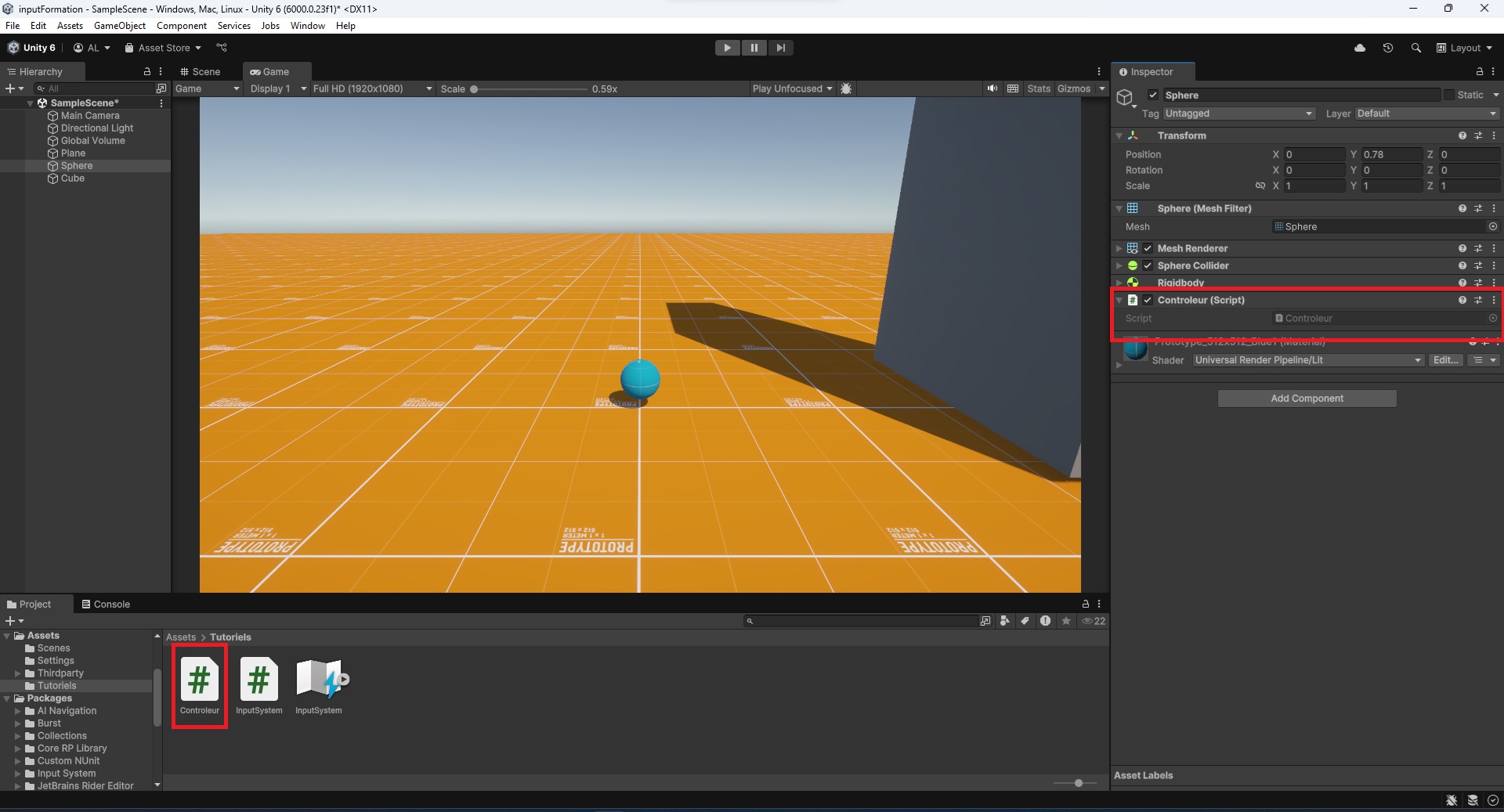
Nous allons créer trois méthodes, correspondant aux trois actions que nous avons définies dans le fichier InputSystem : Sauter, Debug, et HelloWorld, réparties sur deux action maps.
Il n’est pas obligatoire que les noms de vos méthodes correspondent exactement à ceux des actions. Cependant, il est conseillé de rester cohérent et d'utiliser les mêmes noms lorsque cela est possible. Dans notre cas, seul le nom Debug ne pourra pas être identique, car un objet du même nom existe déjà dans Unity.
Pour nos méthodes, nous utiliserons une impulsion avec le composant Rigidbody pour sauter, tandis que les deux autres actions afficheront de simples messages dans la console. Vous devriez obtenir un code similaire à celui-ci :
using UnityEngine;

public class Controleur : MonoBehaviour
{
    private Rigidbody rb;

    void Start()
    {
        rb = GetComponent<Rigidbody>();
    }


    void Update()
    {

    }

	public void Sauter()
	{
		rb.AddForce(new Vector3(0,10,0),ForceMode.Impulse);;
	}

	public void CallDebug()
	{
		Debug.Log("Tu as lancé l'action Debug!");
	}

	public void HelloWorld()
	{
		Debug.Log("HelloWorld!");
	}

}
Nous aurons aussi besoin d'inclure la bibliothèque suivante pour pouvoir utiliser le InputSystem :
using UnityEngine.InputSystem;
Cette bibliothèque contient la définition et la structure de classes que nous utiliserons plus tard.
Créer notre objet InputAction
Maintenant, nous allons créer un objet qui contiendra la classe générée par Unity lors de la première étape. Le nom de cette classe est le même que le nom du fichier C# généré, soit InputSystem.
 Remarque : Il est possible que le nom du fichier généré diffère, assurez-vous que le nom correspond à celui que vous utilisez dans votre code.
Dans votre script Controleur, ajoutez ce code :
using UnityEngine;
using UnityEngine.InputSystem;

public class Controleur : MonoBehaviour
{
    private Rigidbody rb;
    private InputSystem inputSystem;

    void Start()
    {
        rb = GetComponent();
	inputSystem =  new InputSystem();
    }


    void Update()
    {

    }

	public void Sauter()
	{
		rb.AddForce(new Vector3(0,10,0),ForceMode.Impulse);;
	}

	public void CallDebug()
	{
		Debug.Log("Tu as lancé l'action Debug!");
	}

	public void HelloWorld()
	{
		Debug.Log("HelloWorld!");
	}

}
Fonctionnement de l'objet InputSystem
Pour bien utiliser cet objet, nous allons devoir suivre plusieurs étapes de configuration. Nous devons d'abord associer chaque action à la méthode correspondante. Ensuite, vous devrez activer l'action map de votre choix pour rendre les inputs actives.
Configurer les actions
La configuration des actions ne doit être effectuée qu'une seule fois dans votre code. Nous allons donc écrire cette configuration dans la méthode Awake.
Pourquoi utiliser Awake et non Start ?
La méthode Awake s'exécute avant Start, et avant la première frame du jeu. Elle s'exécute même si le script sur l'objet est inactif.
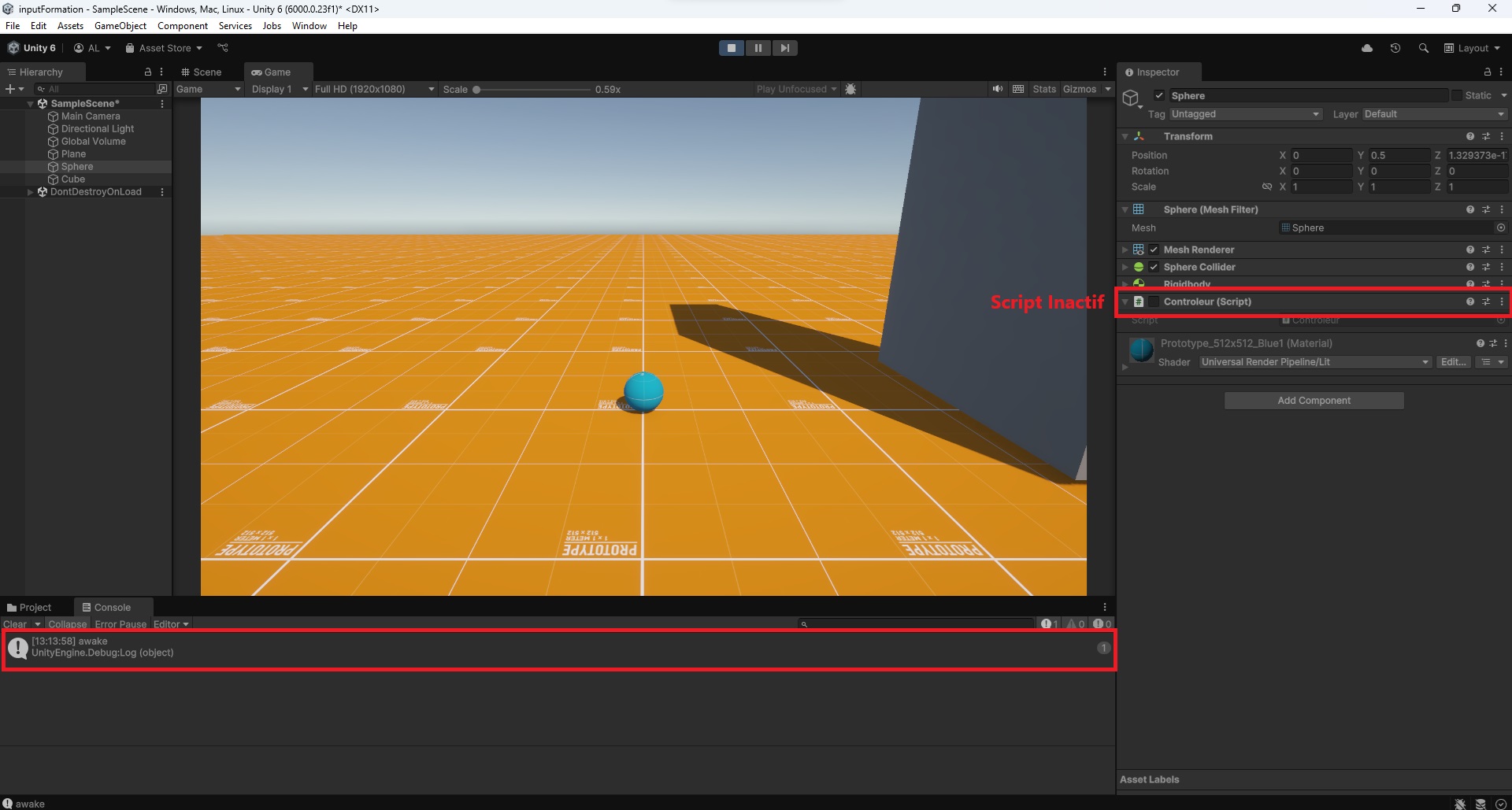 Généralement, nous utilisons Awake pour configurer les paramètres des objets et assigner des valeurs aux variables qui ne dépendent pas des autres GameObjects. Cela permet aussi d'éviter un léger ralentissement si le script est activé en cours de jeu.
Voici le code que nous allons utiliser :
using UnityEngine;
using UnityEngine.InputSystem;

public class Controleur : MonoBehaviour
{
     private Rigidbody rb;
     private InputSystem inputSystem;

        private void Awake()
	{
            rb = GetComponent();
	    inputSystem = new InputSystem();

	    // action map Joueur
		inputSystem.Joueur.Sauter.performed += Sauter;
		inputSystem.Joueur.Debug.performed += CallDebug;

	    // action map Test
		inputSystem.Test.HelloWorld.performed += HelloWorld;
    }

    void Start()
    {


    }

	public void Sauter()
	{
		rb.AddForce(new Vector3(0,10,0),ForceMode.Impulse);;
	}

	public void CallDebug()
	{
		Debug.Log("Tu as lancé l'action Debug!");
	}

	public void HelloWorld()
	{
		Debug.Log("HelloWorld!");
	}

}
Remarque : J'ai également déplacé les variables rb et inputSystem pour qu'elles soient initialisées dans la méthode Awake.
Comment lire cette ligne ?
inputSystem.Joueur.Sauter.performed += Sauter;
Cette ligne peut sembler complexe, mais elle est assez simple à comprendre. Elle lie l’action Sauter de l'action map Joueur à la méthode Sauter de notre script. Cela signifie que chaque fois que l’action est déclenchée (lorsque vous appuyez sur la touche assignée), la méthode Sauter sera exécutée.
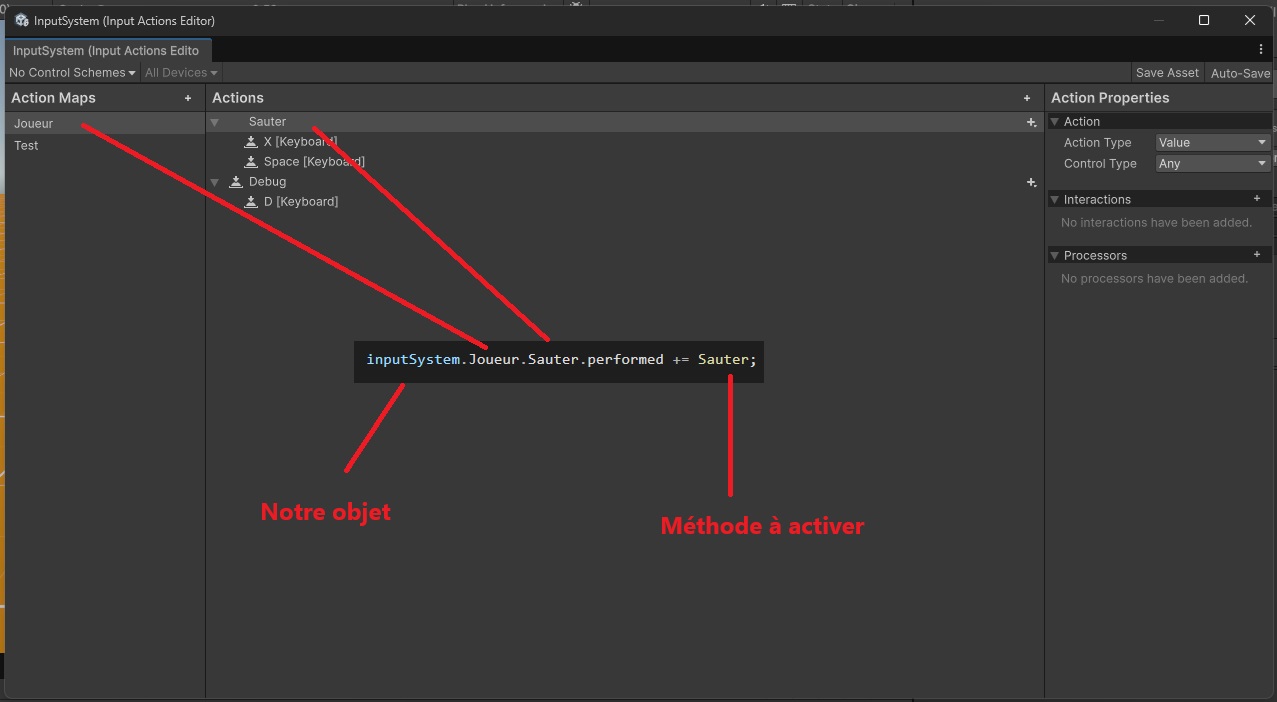 Le signe += permet d'abonner la méthode Sauter à l’événement performed. Autrement dit, chaque fois que l'événement est déclenché, toutes les méthodes abonnées à cet événement seront appelées.
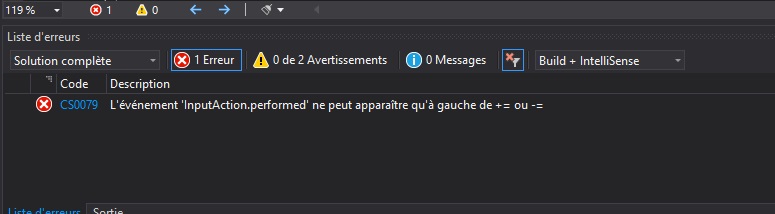
Vous n'avez pas encore suffisamment de connaissances en C# pour comprendre la création d'événements et ce que cela implique. Retenez simplement que, bien que l'utilisation de performed ressemble à celle d'une variable normale, il ne s'agit pas d'une variable. Vous ne pouvez donc pas appeler directement performed pour lire sa valeur. Par exemple, ce code génère une erreur :
Debug.Log(inputSystem.Joueur.Sauter.performed);
Vous pouvez reconnaître les événements lorsqu'il faut utiliser le signe += pour abonner des méthodes. Sinon, votre éditeur vous rappellera gentiment que performed est un événement et doit être utilisé avec +=."
Qu'est-ce que "performed" ?
Le terme performed correspond à l'état où l'entrée est effectivement réalisée, c'est-à-dire que l’action a été pleinement exécutée. Lorsqu'on appuie sur un bouton, il y a trois étapes :
- started : lorsque l'entrée commence (premier contact avec le bouton).
- performed : lorsque l'entrée a été complètement effectuée (le bouton est complètement enfoncé).
- canceled : lorsque l'entrée est annulée (relâchement du bouton ou fin de l’action).
Sur certains contrôleurs, les boutons peuvent détecter différents niveaux de pression. Dans ce cas, started s’active dès que l’entrée commence, tandis que performed s’active lorsque le bouton est complètement enfoncé. Sur un clavier standard, started et performed se déclenchent simultanément, sauf si vous configurez une interaction avec l'éditeur d'input pour que performed s'active uniquement après un certain délai de pression.
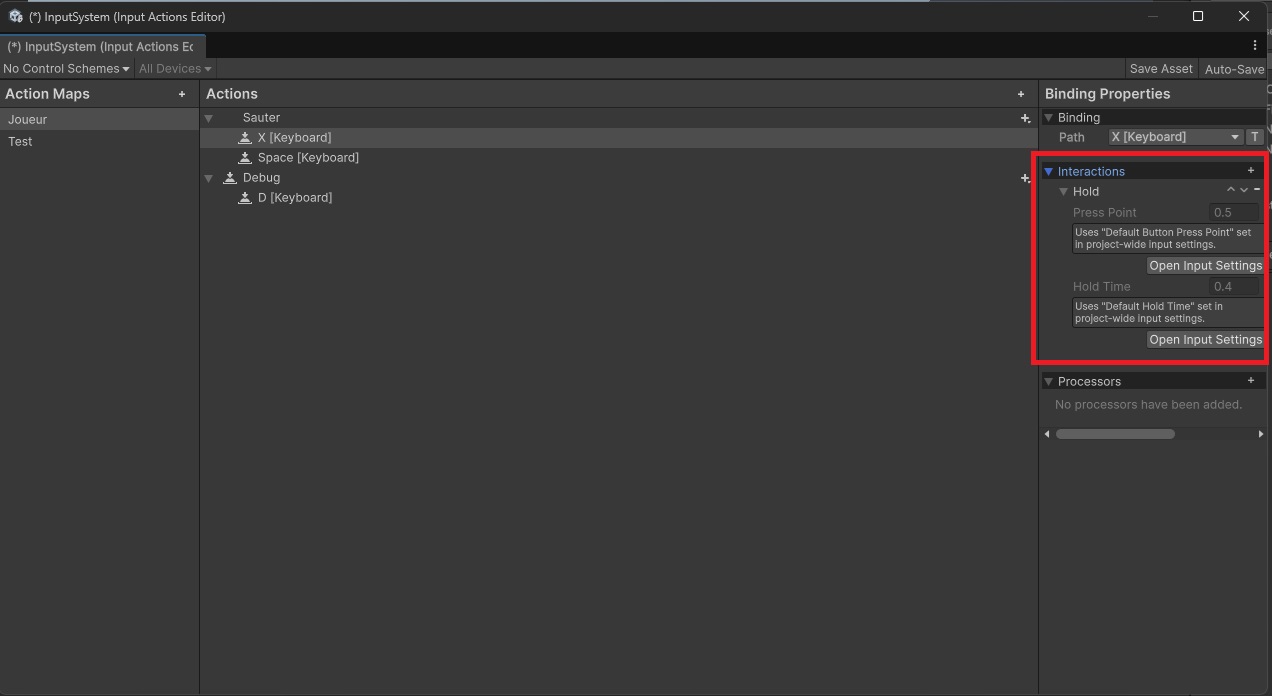
Sur l'image ci-dessus, le bouton serait considéré comme Performed s'il reste appuyé plus de 0,5 seconde. Il existe de nombreuses autres façons de modifier l'activation de Performed, comme les doubles taps pour les écrans tactiles ou même en choisissant un niveau de pression précis. Vous pouvez faire cela en ajoutant des paramètres dans la section Interaction de l''éditeur d'input.
Pour l'instant, nous allons laisser cette zone vide afin de ne pas compliquer davantage le cours.
Surcharge de méthode
Si vous avez copié le code précédent,
inputSystem.Joueur.Sauter.performed += Sauter;
vous devriez obtenir une erreur disant qu'il n'existe pas de surcharge pour la méthode Sauter().
En effet, les événements started, performed, et canceled tentent d’appeler Sauter avec un paramètre supplémentaire.
Pour résoudre ce problème, modifiez vos méthodes comme suit :
	public void Sauter(InputAction.CallbackContext context)
	{
		rb.AddForce(new Vector3(0,10,0),ForceMode.Impulse);;
	}
Ainsi, vos méthodes accepteront le paramètre InputAction.CallbackContext, un objet qui fournit des informations utiles sur l'entrée, comme le nom de la touche qui a déclenché l’action.
Vous pouvez, par exemple, tester le code suivant.
	public void Sauter(InputAction.CallbackContext context)
	{
            Debug.Log(context);
        }

Pour plus d'informations, consultez la documentation officielle.
Remarque : Vous n'avez pas encore appris à structurer des objets, il est donc possible que la documentation vous paraisse difficile à comprendre. De plus, vous n'avez pas encore abordé les événements en C#, ce qui pourrait rendre une partie de la documentation difficile à saisir.
Remarque 2 : Pour pouvoir ajouter ce type d'objet en paramètre, vous devez avoir inclus la bibliothèque UnityEngine.InputSystem dans votre script.
Activer l'action map
Après avoir configuré les actions et les avoir associées à leurs méthodes respectives, nous devons activer l'action map correspondante.
Il existe deux façons de le faire :
Activer toutes les action maps à la fois avec la méthode Enable() :
	private void Awake()
	{
                rb = GetComponent<Rigidbody>();
		inputSystem =  new InputSystem();

		// action map Joueur
		inputSystem.Joueur.Sauter.performed += Sauter;
		inputSystem.Joueur.Debug.performed += CallDebug;

		// action map Test
		inputSystem.Test.HelloWorld.performed += HelloWorld;


		inputSystem.Enable();
    }
Ou vous pouvez activer uniquement l'action map nécessaire:
	private void Awake()
	{
                rb = GetComponent<Rigidbody>();
		inputSystem =  new InputSystem();

		// action map Joueur
		inputSystem.Joueur.Sauter.performed += Sauter;
		inputSystem.Joueur.Debug.performed += CallDebug;

		// action map Test
		inputSystem.Test.HelloWorld.performed += HelloWorld;


		inputSystem.Joueur.Enable();
    }
Maintenant, seule l'Action Map nommée Joueur sera active au démarrage de votre jeu.
Vous pouvez désormais tester votre jeu. Normalement, lorsque vous appuyez sur la barre d'espace ou la touche X, la méthode Sauter s'active et votre personnage est propulsé dans les airs. Félicitations !
Vous pouvez aussi essayer d'appuyer sur H pour vérifier si l'action HelloWorld de l'Action Map Test s'active. Normalement, cela ne devrait pas se produire, car vous ne l'avez pas activée.
Remarque : Vous pouvez activer votre Action Map à n'importe quel moment, il n'est pas nécessaire de le faire dans la méthode Awake(). En effet, vous pouvez l'activer seulement au moment où vous souhaitez que le joueur puisse effectuer ses actions.
Désactiver une action map
Pour désactiver une action map et en activer une autre, vous pouvez procéder ainsi :
inputSystem.Joueur.Disable();
ensuite
inputSystem.Test.Enable();
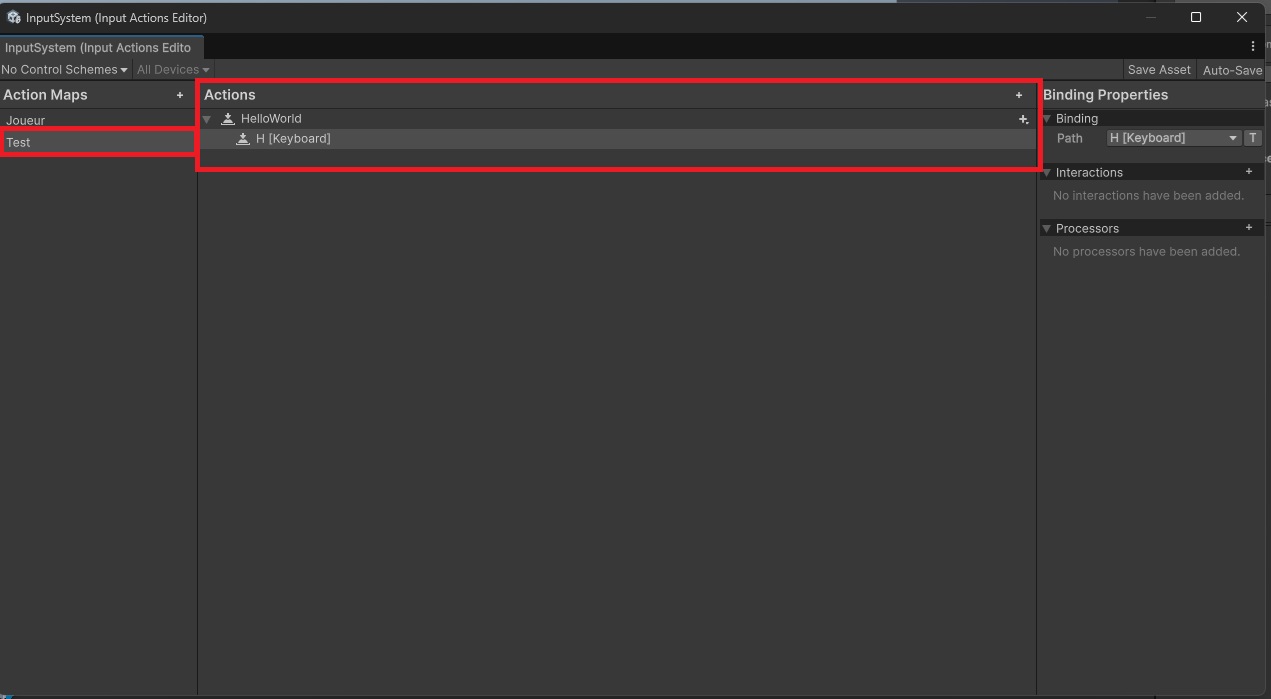 Cela désactive l'action map Joueur et active l'action map Test.
Essayer ce code:
using UnityEngine;
using UnityEngine.InputSystem;

public class Controleur : MonoBehaviour
{
    private Rigidbody rb;
    private InputSystem inputSystem;


    private void Awake()
    {
        rb = GetComponent<Rigidbody>();
	inputSystem =  new InputSystem();

	// action map Joueur
	inputSystem.Joueur.Sauter.performed += Sauter;
	inputSystem.Joueur.Debug.performed += CallDebug;

	// action map Test
	inputSystem.Test.HelloWorld.performed += HelloWorld;


	inputSystem.Joueur.Enable();
    }

    void Start()
    {
	inputSystem.Joueur.Disable(); // retire la Map Joueur
	inputSystem.Test.Enable(); // active la Map Test
    }


    public void Sauter(InputAction.CallbackContext context)
    {
	rb.AddForce(new Vector3(0,10,0),ForceMode.Impulse);
    }

    public void CallDebug(InputAction.CallbackContext context)
    {
	Debug.Log("Tu as lancé l'action Debug!");
    }

    public void HelloWorld(InputAction.CallbackContext context)
    {
	Debug.Log("HelloWorld!");
    }

}
Lancez votre jeu. Cette fois, vous ne pouvez plus sauter, car vous avez désactivé l'Action Map Joueur, qui contient cette action, pour activer l'Action Map Test. Vous pouvez désormais lancer la méthode HelloWorld en appuyant sur H.
Et les mouvements ?
Avec ce que vous savez maintenant, vous devriez être capable de déplacer un personnage avec les touches de votre clavier. Vous pouvez très bien créer une action pour chaque flèche du clavier et déplacer le personnage en conséquence !
Cependant, cela impliquerait la création de 4 actions juste pour déplacer votre personnage... Heureusement, il existe de meilleures solutions ! Nous les aborderons dans la prochaine page du chapitre.
Conclusion
Vous avez maintenant appris à déclencher des méthodes à l’aide des touches de votre clavier. L'essentiel est de configurer correctement les actions via un objet généré par Unity et ensuite activer l'action map correspondante. Dans les prochaines étapes, nous apprendrons à travailler avec des valeurs et des contrôleurs, comme les joysticks, pour étendre cette logique.
Cette page ne contient pas de Fichier à Télécharger.
Les cours vous ont aidé et vous souhaitez à votre tour nous aider ?
- - - Vous pouvez partager le site avec vos connaissances, ainsi que le Discord. - - -
- - - Participer à la vie active du site et du Discord. - - -